Nasıl yardımcı olabiliriz?
Kurulum rehberlerini, aktivasyon sorun giderme adımlarını ve oyun hesaplarınızla ilgili sık sorulan soruların cevaplarını bulun.
Sistem Süreci
Yeni oyununuzu oynamaya başlamak için üç basit adım.
Anahtar Kodunu Gir
Aktivasyon sayfasına gidin ve e-postanıza gönderilen 16 haneli benzersiz lisans anahtarını girin.
Oyununu Seç
Geniş oyun yelpazemizden oynamak istediğiniz oyunu seçin.
Hesabını Teslim Al
Oyununuzun önceden satın alındığı paylaşımlı hesaba anında erişim sağlayın. Giriş yapın ve indirmeye başlayın.
Platform Kullanım Talimatları
Hesapları güvenli ve sorunsuz kullanmak için şu adımları takip edin.
Sıkça Sorulan Sorular
Aradığınızı bulamadınız mı? En sık sorulan sorularımıza göz atın.
Aktivasyon kodum çalışmıyor?expand_more
Öncelikle kodu boşluk bırakmadan, olduğu gibi kopyaladığınızdan emin olun. Hala "Geçersiz Kod" hatası alıyorsanız, lütfen ekran görüntüsü alıp kodu satın aldığınız platform üzerinden bizimle iletişime geçin.
Hesap paylaşımı güvenli mi?expand_more
Evet, tamamen güvenlidir. Hesaplarımızdaki tüm oyunlar orijinal olarak satın alınmıştır ve işlemleriniz şifreli/güvenli altyapımız üzerinden gerçekleştirilir.
Aynı anda başka kullanıcılarla çakışma yaşar mıyım?expand_more
Hesaplarımız tek oyunculu (hikaye) modunda ve çevrimdışı (offline) olarak oynanmak üzere tasarlanmıştır. Çevrimdışı modda oynadığınız sürece hiçbir kullanıcıyla çakışma veya oyundan atılma sorunu yaşamazsınız. Çevrimiçi (online) modlar için garanti sunmuyoruz. Akıllı stok yönetim sistemimiz sayesinde hesaplardaki yoğunluk her zaman minimum düzeyde tutulmaktadır.
Oyun ilerlememi kaybeder miyim?expand_more
Hayır, ilerlemenizi kaybetmezsiniz. Oyun kayıtlarınızı (save dosyalarını) Bulut (Cloud) yerine doğrudan kendi bilgisayarınıza kaydettiğiniz sürece emekleriniz güvendedir. Platformlara özel hazırladığımız kurulum rehberlerinde bu işlemi nasıl yapacağınız adım adım detaylıca anlatılmaktadır.
Ne kadar süreyle hesabı kullanabilirim?expand_more
Satın aldığınız hesapları dilediğiniz kadar (ömür boyu) kullanabilirsiniz. Tüm siparişlerinizin garanti süresi, anahtar kodunu satın aldığınız platformda belirtilen süre kadardır. Bu süre zarfında yaşanabilecek olası bir sorunda anında yeni hesap tahsis edilir veya iade/değişim sağlanır.
Hesap şifresi değişirse ne olur?expand_more
Sistem güvenliği gereği şifreler periyodik olarak güncellenebilir. Şifre değiştiğinde, güncel bilgilere sitemizdeki "Kütüphane" paneli üzerinden otomatik olarak ulaşabilirsiniz. Eğer panelde güncel şifre yoksa, 7/24 hizmet veren destek ekibimiz en kısa sürede size yeni şifreyi iletir veya alternatif bir hesap tahsis eder.
Oyun indirme sırasında hata alıyorum, ne yapmalıyım?expand_more
Oyun indirme sırasında yaşanan hatalar genellikle internet bağlantısı, disk alanı yetersizliği veya platform güncellemeleri nedeniyle oluşur. İlk olarak internet bağlantınızı kontrol edin, platformu yeniden başlatın ve yeterli disk alanınız olduğundan emin olun. Sorun hala devam ederse destek ekibimizle iletişime geçebilirsiniz.
Oyun başlatılırken hata alıyorum, nasıl çözebilirim?expand_more
Oyun başlatma hataları genellikle donanımsal veya yazılımsal ufak sorunlardan kaynaklanır. Şu adımları izleyerek çözüme ulaşabilirsiniz:
- Platformu (Steam, Epic Games, EA App vb.) tamamen kapatıp yeniden açın.
- Oyun dosyalarının bütünlüğünü platformunuzun sunduğu araçlarla (Dosyaları Doğrula) test edin.
- Ekran kartı (Grafik) sürücülerinizin güncel olduğundan emin olun.
- Windows güncellemelerinizi kontrol edin.
- Anti-virüs programınızın veya Windows Defender'ın oyunu engellemediğinden emin olun.
Bu adımlar sorunu çözmezse, lütfen destek ekibimizle iletişime geçin.
Steam'de "Hata Kodu 50" uyarısı alıyorum, nasıl çözebilirim?expand_more
Bu hata, hesaptaki anlık oyuncu giriş yoğunluğundan kaynaklanan geçici bir durumdur. Lütfen 5-10 dakika bekledikten sonra tekrar giriş yapmayı deneyin. Sorun kendiliğinden düzelecektir.
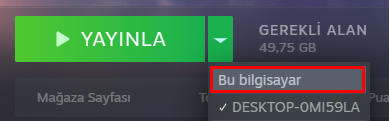
Steam'de "Oyna" butonu yerine "Yayınla" veya "Bağlan" yazıyor, oyunu nasıl açabilirim?expand_more
"Yayınla" (veya Bağlan) butonunun hemen sağında bulunan küçük ok (▼) işaretine tıklayın ve açılır menüden "Bu Bilgisayar" seçeneğini işaretleyin. Buton tekrar "Oyna" olarak değişecektir.
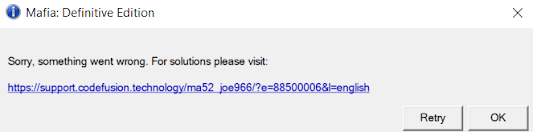
Oyuna girerken "Denuvo Aktivasyon" hatası alıyorum, ne yapmalıyım?expand_more
Oyuna saatte bir kez çevrimiçi (online) olarak giriş yapmayı denemeniz yeterlidir. Sistem en geç 24 saat içerisinde bilgisayarınıza otomatik olarak aktivasyon onayı verecektir. Onay alıp oyuna bir kez girdikten sonra, tekrar çevrimdışı (offline) moda geçerek kesintisiz oynamaya devam edebilirsiniz.
Ubisoft oyunlarını indirirken uygulama kendi kendine "Çevrimdışı (Offline)" moda geçiyor, ne yapmalıyım?expand_more
Bu durum genellikle Ubisoft sunucularındaki yoğunluktan kaynaklanan olağan bir kopma sorunudur. Uygulamayı tekrar çevrimiçi yapıp indirmeye kaldığınız yerden devam edebilirsiniz. Eğer kopmalar sürekli tekrarlanıyorsa, indirme işlemini sunucuların daha sakin olduğu farklı saat dilimlerinde denemenizi tavsiye ederiz.
Ubisoft üzerinden oyunu oynarken ekranda "Çevrimdışı moda geçtiniz / Bağlantı koptu" uyarısı çıkıyor, ne yapmalıyım?expand_more
Bu uyarıyı önemsemeyin. Siz zaten oyunu çevrimdışı modda oynadığınız için Ubisoft'un arka planda internet bağlantısı aramasının oyununuza, ilerlemenize veya kayıt (save) dosyalarınıza hiçbir olumsuz etkisi yoktur. Uyarıyı kapatıp güvenle oynamaya devam edebilirsiniz.
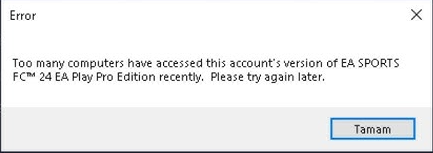
EA App'te "Too Many Computers Have Accessed..." hatası alıyorum, nasıl çözebilirim?expand_more
Oyuna saatte bir kez çevrimiçi (online) girmeyi deneyin. Sistem en geç 24 saat içerisinde bilgisayarınızı tanıyıp onaylayacaktır. Onaylandıktan sonra oyunu normal şekilde başlatıp, ardından çevrimdışı (offline) moda geçerek dilediğiniz kadar oynayabilirsiniz.
Xbox uygulamasında kendi hesabıma girdiğimde "Game Pass" tanımlanmamış görünüyor, ne yapmalıyım?expand_more
Bu durum genellikle Microsoft Store ile Xbox uygulaması arasındaki lisans senkronizasyonu geciktiğinde yaşanır. Lütfen bilgisayarınızın Microsoft Store uygulamasında bizim size ilettiğimiz hesabın açık olduğundan emin olun. Gerekirse Microsoft Store'daki hesaptan çıkış yapıp tekrar giriş yapın. Ardından Xbox uygulamasını tamamen kapatıp yeniden açtığınızda Game Pass lisansı kendi kişisel hesabınıza yansımış olacaktır.
Hala yardıma mı ihtiyacın var?
Destek ekibimiz her türlü sorun için 7/24 yanında.
Destek Bilgilendirmesi
Anahtar kodunuzu satın aldığınız platform üzerinden iletişime geçebilirsiniz.